本記事には広告・プロモーションが含まれています
この記事で分かること
- 広告を貼る前の準備
- WordPressでの貼り方
- 広告を貼るおすすめの場所
- 貼るときの注意点

ASPには登録したけど、広告ってどうやって貼るの?
コードも出てきて難しそう……。
私も最初は迷いましたが、やってみると意外と簡単!
広告コードをコピーして貼り付けるだけですよ。

ASPに登録したものの、アフィリエイト広告の貼り方が分からず、手が止まっていませんか。
難しそうに見えますが、基本的には広告コードをコピーして貼り付けるだけ。初心者でも数分で設置できます。
この記事では、WordPressでブログを運営し、実際に広告を設置してきた経験をもとに、広告の貼り方を4ステップで分かりやすくお伝えしますね。
さらに、広告を貼る場所のコツや、設置するときの注意点もご紹介します。
アフィリエイト広告の種類
アフィリエイト広告は、見た目や使いどころによって大きく4種類に分けられます。
種類ごとに得意な場面が違うため、先に全体像をつかんでおくと貼るときに迷いません。
ここでは初心者がよく使う4つを順番に見ていきましょう。
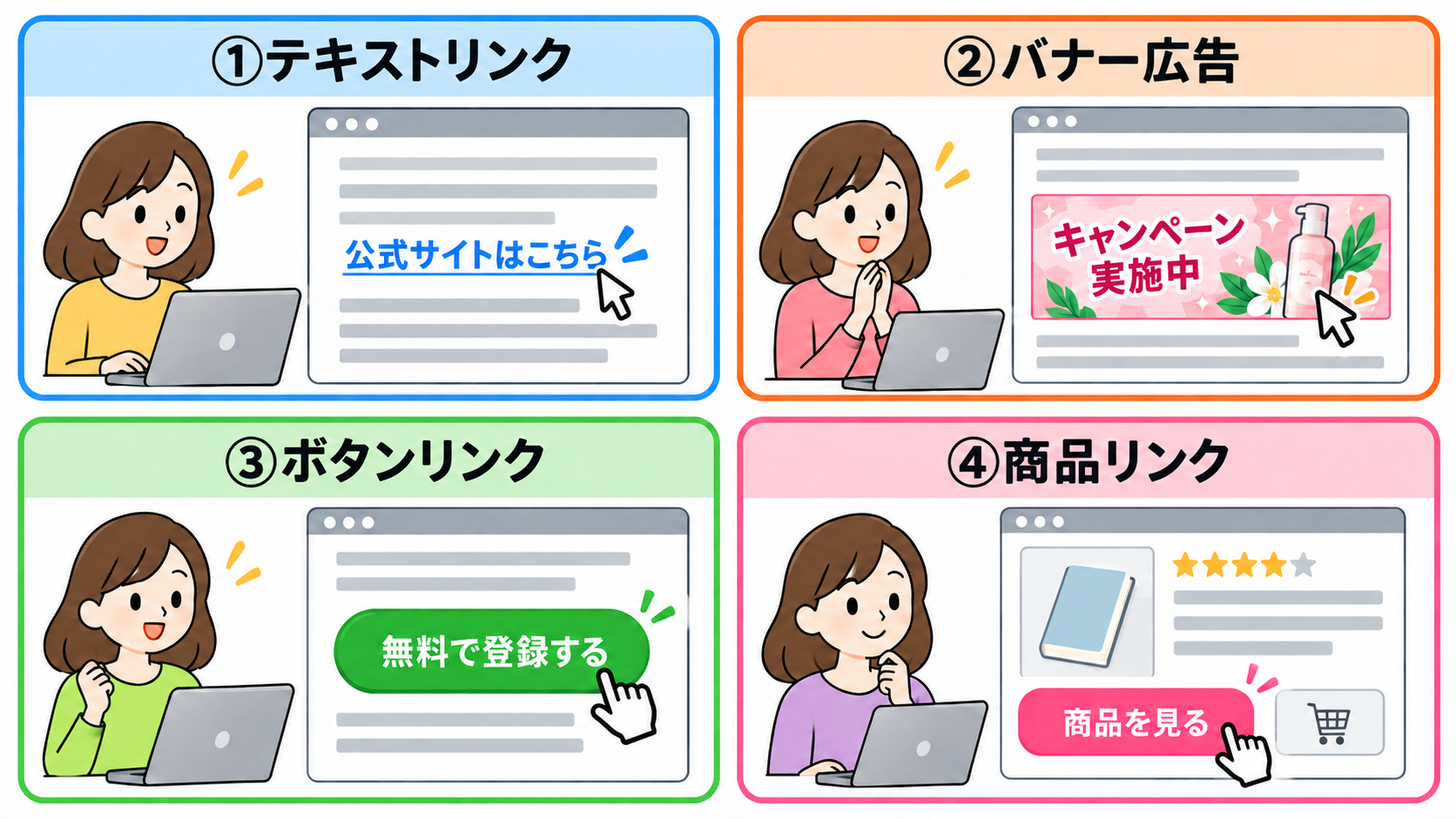
① テキストリンク
テキストリンクは初心者が最初に使いやすい広告です。
文字だけのシンプルな形なので、本文の流れを止めずに紹介できます。
見た目は「◯◯公式サイトはこちら」のような、青字の文章リンクです。
ブログ内の別記事へのリンクと変わらない形なので、広告感が強くないため、本文になじみやすいです。
ASPの管理画面で表示されたコードをコピーして、記事に貼り付けるだけで設置は完了します。
画像がない分、表示も軽く、スマホでも読みやすいところがメリットですね。
記事の内容に溶け込ませたいときは、まずテキストリンクを選んでください。
② バナー広告
バナー広告は、商品やサービスを一目で伝えたいときに向いています。
画像そのものが広告になっているため、文章を読まなくても内容が伝わるからです。
ASPが用意した画像をそのまま使えるため、自分でデザインを作る必要はありません。
サイズも複数用意されており、貼りたい場所に合わせて選べます。
ただし、見た目が明らかに広告なので、読者に読み飛ばされやすい面もあります。
バナー広告は目立ちやすいため、記事の中に何個も置かず、記事の最後など「ここで見てほしい」という場所に使うのがおすすめです。
③ ボタンリンク
ボタンリンクは、読者にクリックを促しやすいリンクです。
四角いボタンの形になっているため、クリックできる場所だと一目で分かります。
たとえば「無料で登録する」など、ボタンに次の行動が書かれているため、読者も迷わずクリックできます。
作り方は、WordPressテーマのボタン機能でボタンを設置し、リンク先にアフィリエイトのURLを指定するだけです。
なお、広告主によってはリンクの改変を禁止している場合があります。
ボタンを作る前に、ASPの管理画面で案件ごとの規約を確認しておくと安心です。
④ 商品リンク
商品リンクは、Amazonや楽天市場で売られている商品を紹介するときに使います。
商品画像と商品名、購入ボタンがひとまとめになった形の広告です。
読者から見ると、いつも買い物をしているショップの画面がそのまま並んでいるイメージに近いでしょう。
見慣れた表示なので、購入までの心理的なハードルが下がります。
作成には、もしもアフィリエイトの「かんたんリンク」のようなツールを使うと簡単です。
商品名で検索し、表示されたコードをコピーすれば設置できますよ。
本や家電など、形のある商品を紹介する記事で活躍する広告になります。
アフィリエイト広告を貼る前に済ませる準備
広告を貼る作業そのものは数分で終わりますが、その前に3つの準備が必要です。
ASPへの登録から広告コードの取得まで、順番に進めれば初心者でも迷いません。
1. ASPに無料登録する
アフィリエイトを始めるには、まずASPへの登録が欠かせません。
ASPとは、ブログ運営者と広告主をつなぐ仲介会社のことです。
ASPを利用すれば、広告主と直接やり取りせずに、管理画面から多くの企業の広告をまとめて探せます。
商品が並ぶネットショップのように、案件が一覧で並んでいるとイメージすると分かりやすいでしょう。
登録は無料で、氏名やメールアドレス、運営するブログのURLなどを入力すれば申し込めます。
ASPによってはブログの審査があるため、記事を数本公開してから申し込むと通過しやすくなります。
2. 紹介したい広告に提携申請する
ASPに登録しただけでは、まだ広告を貼れません。
案件ごとに広告主へ提携を申し込み、「承認」をもらう必要があるからです。
管理画面のプログラム検索から、紹介したい商品やジャンルのキーワードで案件を探します。
目当ての案件が見つかったら、詳細ページで「提携申請」のボタンを押しましょう。
申請時には、ブログの内容が案件と合っているかが見られます。
承認の結果は、即時に出る案件もあれば、数日かかる案件もあります。
承認されたら、ステータスが「提携中」になっていることを確認してから広告コードを貼り付けましょう。
3. 広告コードを取得する
提携が承認されたら、広告コードを取得します。
広告コードとは、広告を表示させるためのHTMLの文字列のことです。
このようなHTMLの文字列が広告コードです。
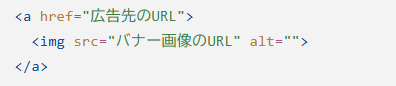
管理画面で提携中の案件を開き、「広告リンク」や「素材を見る」といったボタンを押すと、素材の一覧が表示されます。
テキストリンクやバナーなど、種類ごとにコードが分かれているので、使いたいものを選びましょう。
あとは表示されたコードを丸ごとコピーするだけです。
この文字列には、誰が紹介したかを記録する情報が含まれています。
1文字でも削ると成果が計上されないおそれがあるため、編集せずにそのままコピーしてくださいね。
WordPressブログでのアフィリエイト広告の貼り方
広告コードを用意できたら、いよいよ記事への設置です。
WordPressなら4ステップで完了し、専門知識は必要ありません。
ここではブロックエディタを使った手順を、画面の操作に沿って順番に説明します。
STEP1 :記事編集画面でカスタムHTMLブロックを追加する
広告コードは、カスタムHTMLブロックに入れて設置します。
通常の文章用ブロックに貼ると、コードが文字としてそのまま表示されてしまうためです。
まず、広告を入れたい記事の編集画面を開きましょう。
次に、広告を置きたい位置でブロック追加の「+」マークをクリックする。
検索窓に「HTML」と入力すると、カスタムHTMLブロックが候補に出てくるので選んでください。
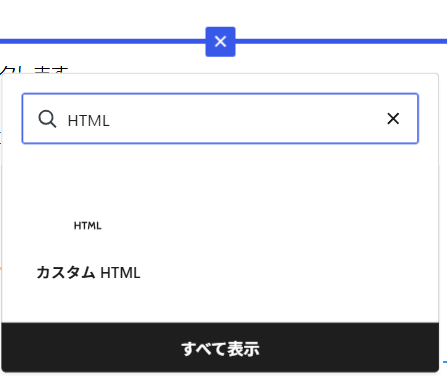
画面に空欄の入力スペースが現れれば準備は完了です。
文章の途中に広告を入れたい場合は、段落の区切りで「+」を押すときれいに配置できます。
STEP2: コピーした広告コードを貼り付ける
追加したカスタムHTMLブロックの入力欄に、ASPでコピーしたコードを貼り付けます。
操作はキーボードの「Ctrl+V」、Macなら「command+V」を押すだけです。
貼り付けた直後は、記号や英数字が並んだ文字列が表示されます。
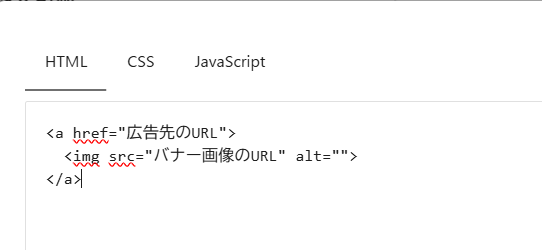
見た目は広告らしくありませんが、この状態で問題ありません。
公開後のページでは、きちんと広告として表示されます。
このとき、コードの前後に余計な文字やスペースを入れないよう注意しましょうね。
1か所のブロックに複数の広告コードをまとめて入れる必要もありません。
広告ごとにブロックを分けたほうが、あとから位置を動かしやすくなります。
STEP3: プレビューで表示崩れを確認する
コードを貼ったら、公開前に必ずプレビューで見た目を確かめてください。
編集画面と実際のページでは、表示のされ方が違う場合があります。
編集画面の右上にある「プレビュー」を押すと、公開後と同じ状態を確認できます。
特にバナー広告は、画像が画面からはみ出していないかをチェックしましょう。
あわせて、スマホ表示も確認しておくと安心です。
プレビューのメニューからモバイル表示に切り替えられます。
ブログの読者の多くはスマホから訪れるため、小さい画面で文字が読みにくくなっていないかを見ておきましょう。
STEP4: リンク先が正しく開くかテストする
最後に、広告をクリックして正しいページが開くかを確かめます。
コードの一部が欠けていると、リンク切れになったり別のページに飛んだりするおそれがあるためです。
プレビュー画面か、公開したページで広告をクリックしてみましょう。
紹介した商品の公式サイトやサービスの申し込みページが表示されればOKです。
エラー画面が出た場合は、コードを取得し直して貼り替えてください。
なお、自分のクリックによる成果は認められていません。
リンク先のページが開いたことを確認したら、それ以上は進まず、購入や申し込みの操作はしないようにしましょう。
物販アフィリエイトの商品リンクを貼る方法
本や家電のように形のある商品を紹介するなら、商品リンクが便利です。
作成方法は使うサービスによって違います。
ここでは、初心者におすすめの3つの方法を見ていきます。
もしもアフィリエイトのかんたんリンクを使う
初心者にまずおすすめしたいのが、もしもアフィリエイトの「かんたんリンク」です。
1回の作業で、Amazon・楽天市場・Yahoo!ショッピングのボタンが並んだリンクを作れます。
読者が普段使っているショップを選べるため、購入までの流れがスムーズになります。
作り方は、もしもアフィリエイトにログインし、かんたんリンクの画面で商品名を検索するだけです。
候補から商品を選ぶと、コードが自動で表示されます。
あとはそのコードをコピーし、WordPressのカスタムHTMLブロックに貼り付けましょう。
デザインを自分で整える必要がないので、作業時間を短くできます。
もしもアフィリエイトをまだ使っていない方はこちら 👇
Amazonアソシエイトでリンクを作成する
Amazonの商品を直接紹介したい場合は、Amazonアソシエイトを利用します。
Amazonが運営する公式のアフィリエイトサービスです。
Amazonアソシエイトは、申し込み後すぐに最終審査が行われるわけではありません。
申請後180日以内に、アソシエイトリンク経由で3件の適格販売が発生すると、サイトなどの審査が行われます。
そのため、ブログを始めたばかりの段階では、Amazonアソシエイトだけで始めるのは少しハードルを感じる場合があります。
審査の通過に不安があるなら、先ほどのかんたんリンク経由で紹介する方法を検討してください。
Amazonアソシエイトを利用したい方はこちら👇
Amazonの商品を直接紹介したい場合は、Amazonアソシエイトから商品リンクを作成できます。
楽天アフィリエイトでリンクを作成する
楽天市場の商品を紹介するなら、楽天アフィリエイトが使えます。
楽天会員であれば、ブログの審査を受けずに始められます。
使い方は、楽天アフィリエイトのサイトで紹介したい商品を検索する。
商品ページの「商品リンク」を選ぶと、広告コードが表示されます。
テキスト形式や画像付き形式など、表示のパターンも選べますよ。
表示されたコードをコピーし、記事のカスタムHTMLブロックに貼り付ければ設置は完了。
普段から楽天市場を利用している読者なら、いつもの感覚で商品ページを見てもらいやすくなります。
楽天アフィリエイトを利用したい方はこちら👇
楽天市場の商品を紹介したい場合は、楽天アフィリエイトから商品リンクを作成できます。
アフィリエイト広告を貼るおすすめの場所
同じ広告でも、置く場所によってクリックのされ方は変わります。
読者の気持ちが動くタイミングに合わせることが大切です。
ここでは初心者がまず押さえたい5つの場所を紹介します。
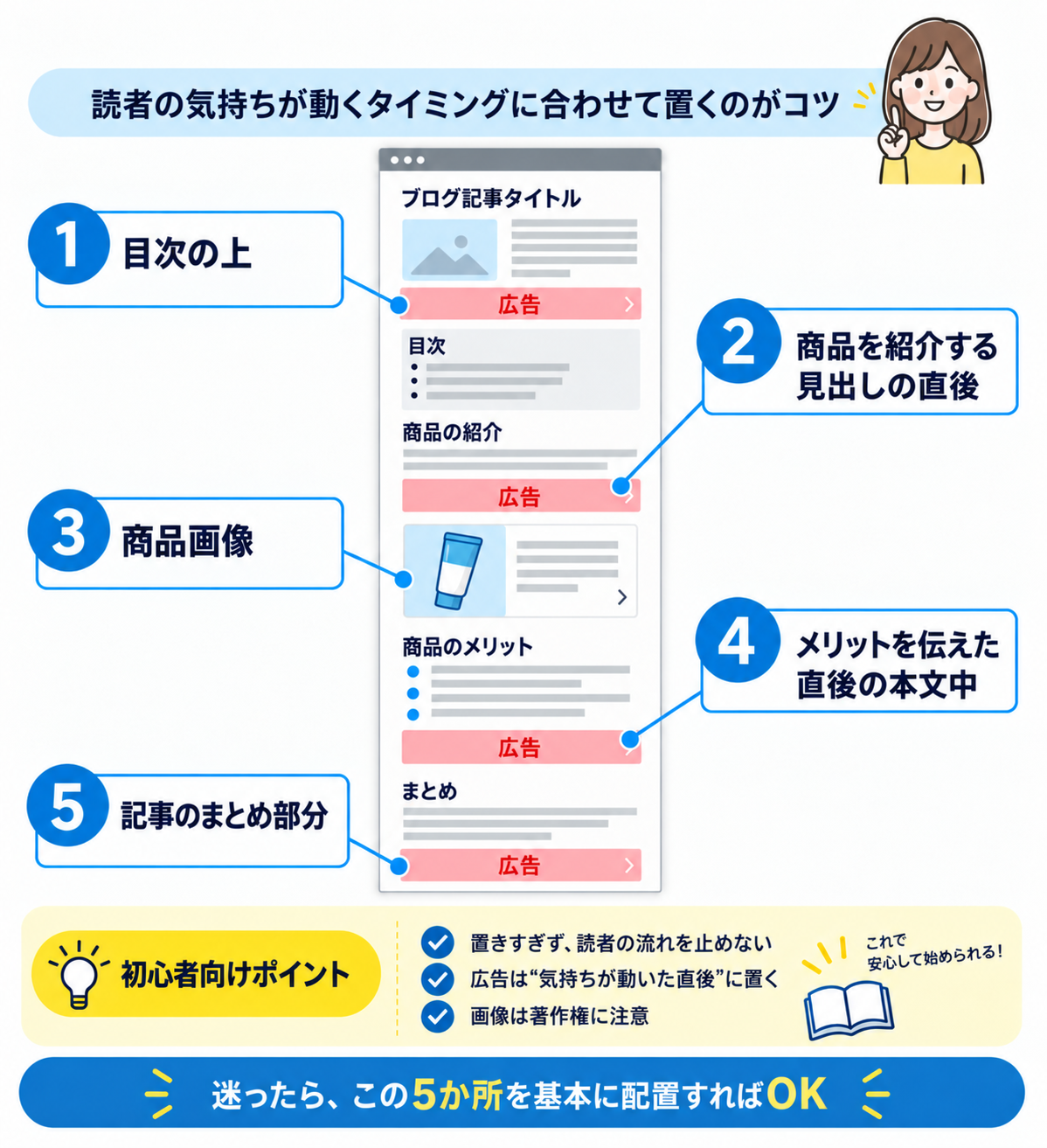
① 目次の上
記事の冒頭や目次のすぐ上は、多くの読者の目に入りやすい場所です。
すでに商品を知っていて「早く申し込みたい」と考えている読者には、目次の上にリンクがあると便利です。
導入文で悩みに触れたあと、「結論から言うと◯◯がおすすめです」と伝え、その下にリンクを置く形が自然ですね。
ただし、いきなり大きなバナーを置くと売り込みの印象が強くなります。
まだ商品名を知らない読者に向けた記事では、無理に目次上へ広告を置く必要はありません。
② 商品を紹介する見出しの直後
商品名が入った見出しの直後も、リンクを置くのに適しています。
読者にとって「ここから商品の説明が始まる」と分かるタイミングなので、商品への関心も高まっています。
たとえば「◯◯の特徴」という見出しの下に、商品名のテキストリンクを1本入れておくとよいでしょう。
読者は説明を読む前でも、気になればすぐ公式サイトを確認できます。
複数の商品を比べる記事では、商品ごとに同じ形でリンクを置くと親切です。
どこから詳細を見ればよいかが一目で分かるので、読者も迷わず次のページへ進めます。
③ 商品画像
商品の画像そのものにリンクを設定する方法もあります。
商品画像は読者の目に入りやすく、クリックするとそのまま公式サイトや商品ページへ移動できるため、自然な導線を作れます。
ネットショップで商品写真を押すと詳細ページが開くのと同じような感覚です。
読者にとって見慣れた操作なので、抵抗感がありません。
なお、使う画像には注意が必要です。自分で撮影した写真か、ASPが配布している素材を使いましょう。
公式サイトの画像を勝手に持ってくると、著作権の問題になります。
④ メリットを伝えた直後の本文中
商品の良さを説明した直後は、読者の気持ちが最も前向きになる瞬間です。
「使ってみたい」と感じたその場でリンクがあれば、迷わず次に進めます。
具体的には、使って便利だった点や悩みが解決した体験を書いたあとに、テキストリンクを置く形です。
説明から行動までの距離が近いほど、読者は動きやすくなります。
逆に、メリットを伝えてから何段落も離れた場所にリンクがあると、気持ちが冷めてしまいます。
熱が高まっているうちに入口を用意しておくことを意識しましょう。
⑤ 記事のまとめ部分
記事の最後にも広告をおきましょう。
最後まで読んだ人は内容に納得している可能性が高く、行動につながりやすいためです。
まとめでは、記事の要点を短く振り返ったうえでリンクを添えます。
「気になった方は公式サイトで料金を確認してみてください」のように、次の一歩を具体的に示すと親切でしょう。
ここではボタンリンクを使うのも効果的です。
文章を読み終えた読者にとって、押す場所がはっきり分かる形になります。
記事の締めくくりには、読者が迷わず次に進めるリンクを用意しておきましょう。
アフィリエイト広告を貼る時の注意点
広告は貼り方を誤ると、読者が離れたり成果が計上されなかったりします。
ルール違反があれば、ASPとの提携を切られることもあります。
広告を貼るときに気をつけたい4つのポイントを紹介します。
広告を貼りすぎない
1つの記事に貼る広告は、必要な数にとどめましょう。
数が多いほど売れるわけでありません。むしろ読者が離れる原因になります。
広告が多い記事は、お店で何度も声をかけられるお店のようなものです。
落ち着いて内容を読めなくなり、途中でページを閉じる人も出てくるでしょう。
広告の数に正解はありませんが、同じリンクを何度も繰り返す必要はありません。
まずは記事の中で2〜3か所程度を目安にし、必要な場所だけに置いてみましょう。
PR表記でステマ規制に対応する
アフィリエイト広告を掲載する場合は、広告を含むことが読者に分かるよう、分かりやすい位置に表記しておきましょう。
2023年10月から景品表示法のステルスマーケティング規制が始まり、広告であることを隠す表示が禁止されたためです。
ステルスマーケティングとは、宣伝であることを伏せて商品をすすめる行為を指します。
読者が広告だと気づけない状態は、ステルスマーケティングと判断される可能性があります。
ただし、難しく考えなくても大丈夫です。
記事の冒頭に「本記事にはプロモーションが含まれます」と書いておけば伝わります。
読者が最初に目にする位置に置き、小さすぎる文字にしないようにしてください。
リンク切れを定期的にチェックする
貼った広告は、時間が経つと表示されなくなる場合があります。
案件の募集が終了したり、提携が解除されたりすることがあるので、リンク切れに気づかず放置すると、読者はクリックしてもエラー画面になってしまいます。
成果が発生しないだけでなく、ブログへの信頼にも影響します。
そのため、ASPから届く案件終了の通知を見逃さず、該当する記事のリンクを差し替えてください。
あわせて月に1回ほど、収益の大きい記事だけでも広告の表示を確認しておくと安心ですよ。
自己申込みはルールを確認する
自分の記事から広告をクリックして申し込みや購入をする行為は、案件によってルールが異なり、禁止されている場合があります。
自己申込みが禁止されている広告から申し込むと、成果が無効になったり、規約違反になることも。
自分で商品やサービスを利用したい場合は、「本人申込OK」やセルフバックに対応している案件かを確認しましょう。
たとえばA8.netには「セルフバック」という自己申込みができます。案件ごとに条件があるので確認して利用してみてください。
まとめ|アフィリエイト広告の貼り方を押さえて収益化を進めよう
アフィリエイト広告は、ASPへの登録と提携申請を済ませ、広告コードを取得すれば貼る準備が整います。
WordPressなら、カスタムHTMLブロックにコードを貼り付け、プレビューとリンク先を確認するまでの4ステップで設置できます。
広告を貼るときは、どこに置くかも大切です。
目次の上や商品を紹介した直後、メリットを伝えたあとなど、読者が「もう少し詳しく知りたい」と思う場所に自然にリンクを置きましょう。
最初からたくさん広告を貼る必要はありません。
まずは1本の記事に広告を設置し、表示やリンク先を確認してみましょう。
慣れてきたら、クリック率を見ながら位置やリンクの種類を少しずつ改善していけば大丈夫です。
最初は「ちゃんと貼れているかな?」と不安になりますが、1つずつやれば大丈夫!
まずは自分の記事に1つ広告を貼ってみましょう
