この記事で分かること
- PCなしでも今日始められる
- 月1,000円でブログを持てる
- 10分でブログが完成する
- スマホで記事がサクサク書ける

WordPressブログを始めたいけど、
パソコンがないと無理かな…
と思っていませんか?
実は、スマホ1台あればWordPressブログは始められます。
この記事では、私自身が初心者からブログを始めた経験をもとに、
スマホでWordPressブログを始める方法をやさしく解説します。
・どれくらいお金がかかるの?
・どうやって作るの?
・スマホでちゃんとできるの?
こういった疑問を、順番にていねいに説明していきます。

手順どおりに進めれば、最短10分でブログを作ることができますよ!
スマホだけでWordPressブログを始められる理由
「ブログってパソコンがないとできないんじゃないの?」
と思う方も多いですが、
実はスマホ一台あれば、今日からブログを開設できます。
その理由をわかりやすく説明しますね。
PCがなくても開設できる
今はスマホだけでブログを作ることができます。
昔は、サーバーの契約やWordPressの設定にパソコンが必要でした。
ですが今は、「かんたんセットアップ」という便利な機能があります。
これを使えば、
・サーバーの契約
・ドメインの取得(URL)
・WordPressの設定
これらがすべてまとめてスマホで完了します。
むずかしい操作はほとんど自動なので、知識がなくても大丈夫。
PCを持っていないからといって、ブログ開設をあきらめる必要はありません。
スマホ一台で完結する
ブログは
「作るところから記事を書くところまで」すべてスマホでできます。
WordPressにはスマホ用のアプリがあり、
・記事を書く
・編集する
・公開する
といった作業もカンタンにできます。
さらに、
・コメントの確認
・アクセスのチェック
などもスマホでOKです。
パソコンを用意しなくていいので、お金もかからずすぐに始められます。
WordPressブログをスマホで始める前に知っておくべきこと
いきなり作り始める前に、必要なものや費用・時間を把握しておきましょう。
全体のイメージを知っておくと、
途中で迷わずスムーズに開設できます。
必要なもの(サーバー・ドメイン・WordPress)
📍WordPressブログの開設に必要なものは、以下の3つです。
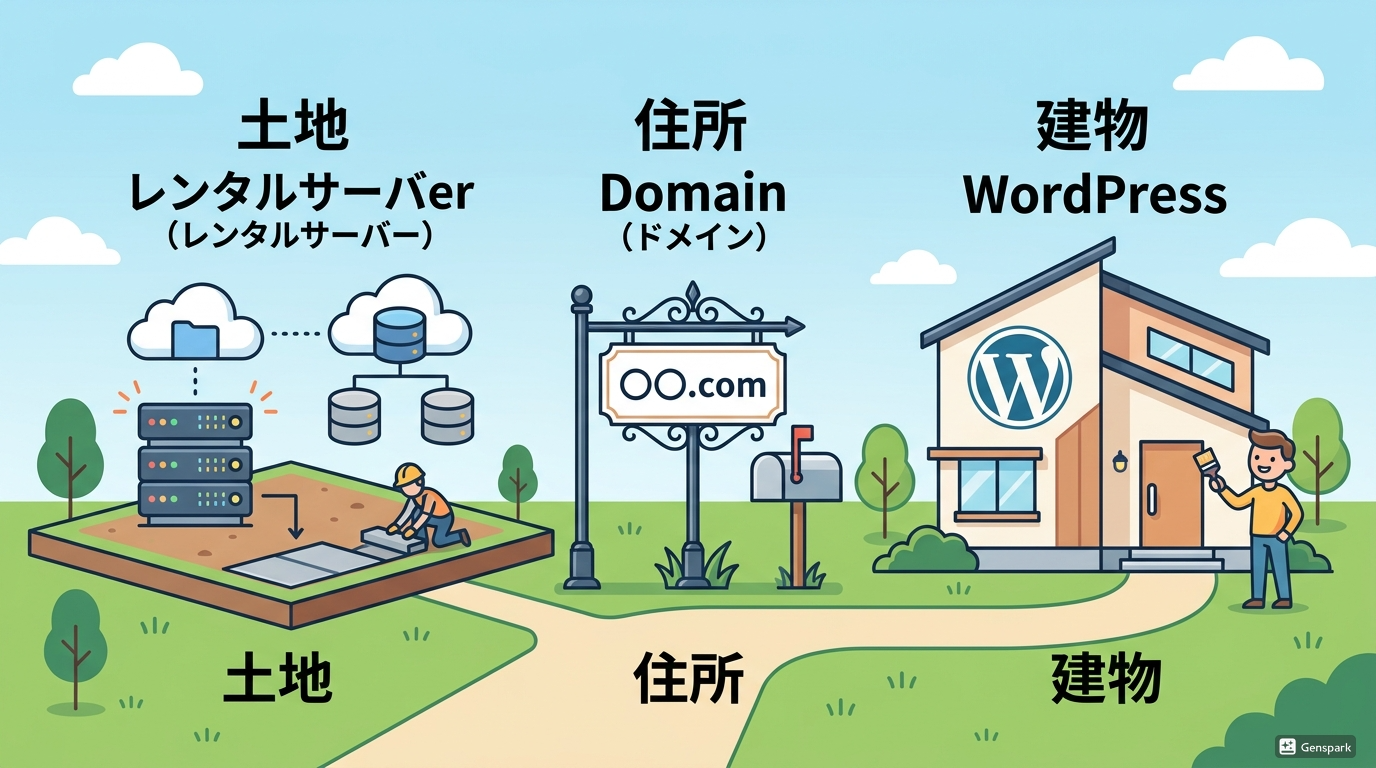
| 必要なもの | 役割 | イメージ |
| レンタルサーバー | ブログのデータを保存する場所 | 土地 |
| ドメイン | ブログのURL(例:〇〇.com) | 住所 |
| WordPress | ブログを作るためのソフトウェア | 建物 |
「土地を借りて、住所を決めて、家を建てる」イメージです。
とはいえ、
今は全部まとめて設定できる機能があるので安心してください。
手順通りに進めるだけで準備が整います。
かかる費用の目安
WordPressブログの開設にかかる費用は、
月額1,000〜1,500円程度が目安です。
| 項目 | 費用の目安 |
| レンタルサーバー | 月額1,000〜1,500円程度 |
| ドメイン | 年額1,000〜2,000円程度(初年度無料のケースも多い) |
| WordPress本体 | 無料 |
サーバーとドメインには費用がかかりますが、
WordPress自体は無料で使えます。
サーバーによってはドメインが永久無料になるキャンペーンを実施していることもあるため、
うまくキャンペーンを使えば、さらに安くできます。

最初、「ブログってもっとお金がかかる」と思っていたので、
月1,000円ほどで始められることにびっくりしました!
開設までにかかる時間
手順通りに進めれば、ブログの開設は約10〜30分で完了します。
ほとんどは「入力作業」なので、難しくはありません。
📍手順ごとの目安時間
| 作業内容 | 目安時間 |
| サーバー申し込み・セットアップ | 約10〜20分 |
| WordPressへのログイン確認 | 約5分 |
| SSL設定(通信の暗号化) | 約5〜10分(自動処理の待機含む) |
申し込み直後はSSLの反映に時間がかかる場合がありますが、
その間に別の初期設定を進められます。
思っているよりずっと短時間でブログを立ち上げられます。
スマホでWordPressブログを始める手順
ここからは、実際の手順を順番に説明します。
手順通りに進めるだけでブログが完成するので、
スマホを手元に置きながら読み進めてください。
STEP1 : レンタルサーバーを契約する
まず、
レンタルサーバーの公式サイトにアクセスして申し込みを行います。
初心者には「ConoHa WING」がおすすめです。
・表示が速い
・画面がわかりやすい
という理由で、はじめてでも迷わず操作できます。
📍申し込みの流れ
- ConoHa WINGの公式サイトにアクセスする
- 「今すぐお申し込み」をタップする
- メールアドレスとパスワードを入力してアカウントを作成する
- 料金プランを選択する(初心者はベーシックプランで十分です)
- 契約期間を選ぶ(長期契約ほど月額料金が安くなります)
プランを選んだら、次のSTEP2に進みます。
STEP2 : WordPressかんたんセットアップを行う
申し込みの途中で「かんたんセットアップ」を選びます。
これを使うと、
・URLの設定
・WordPressのインストール・テーマの設定
がまとめて終わります。
📍設定する項目
| 項目 | 入力内容 |
| セットアップ方法 | 「新規インストール」を選択 |
| 独自ドメイン | ブログのURL(例:myblog.com) |
| サイト名 | ブログの名前 |
| WordPressユーザー名 | ログイン時に使うID |
| WordPressパスワード | ログイン時に使うパスワード |
| テーマ | 無料テーマでOK(後から変更可能) |
ユーザー名とパスワードは後でWordPressにログインする際に使います。
必ずメモしておきましょう。
STEP3 : お客様情報・決済情報を入力する
セットアップが終わったら、お客様情報と支払い方法を入力します。
📍入力する内容
| 項目 | 内容 |
| お客様情報 | 氏名・住所・電話番号など |
| SMS認証 | スマホに届いた認証コードを入力 |
| 決済情報 | クレジットカードまたはConoHaチャージ |
SMS認証とは、
本人確認のためにスマホへ送られる4桁の数字を入力する作業です。
入力後、決済情報を登録すれば申し込みが完了します。
画面に「WordPressをインストールしました」と表示されれば、
ブログの土台が完成した合図です。
STEP4 : WordPressにログインする
申し込みが完了したら、WordPressの管理画面にログインします。
ログインURLは
「https://あなたのドメイン名/wp-admin/」です。
スマホのブラウザでこのURLにアクセスしてください。
ログイン画面が表示されたら、STEP2で設定したユーザー名とパスワードを入力します。
ダッシュボード(管理画面のトップページ)が表示されれば、ログイン成功です。
ログインURLはブックマークに保存しておくと、次回から素早くアクセスできて便利です。
最初はログイン画面が分からず少し迷いましたが、
ブックマークしておくとかなりラクになりますよ!
STEP5 : SSL設定を行う
最後に、SSL設定を行います。
SSLとは、
ブログとアクセスしてくれた読者の間の通信を暗号化するセキュリティの仕組みです。
SSL設定済みのサイトは、URLが「http://」から「https://」に変わり、
ブラウザに鍵マークが表示されます。
Googleもssl設定済みのサイトを評価するため、SEO対策としても必須の設定です。
📍ConoHa WINGでの設定手順
- ConoHa WINGの管理画面にログインする
- 「サイト管理」→「サイトセキュリティ」を開く
- 「SSL有効化」ボタンをタップする
ボタンが押せない場合は、
申し込みから30分〜1時間ほど待ってから再度試してみてください。
WordPressの初期設定をスマホで行う方法
ブログを開設したら、
記事を書く前に初期設定を済ませておきましょう。
最低限やっておくべき設定は
「パーマリンク」「テーマ」「プラグイン」の3つです。
パーマリンクを設定する
最初に、パーマリンクの設定を行います。
パーマリンクとは、各記事のURLの形式のことです。
たとえば「https://myblog.com/wordpress-begin/」の
「/wordpress-begin/」の部分がパーマリンクにあたります。
📍設定手順
- WordPress管理画面の左メニューから「設定」→「パーマリンク」を開く
- 「投稿名」を選択する
- 「変更を保存」をタップする
「投稿名」を選ぶと、記事ごとに自分でURLを決められるため、
SEO(検索エンジン最適化)に有利です。
この設定は後から変更すると
既存記事のURLがすべて変わってしまうため、最初に必ず済ませておきましょう。
デザインテーマを選ぶ
次に、ブログのデザインを決める「テーマ」を設定しましょう。
テーマとは、
ブログ全体の見た目(デザインやレイアウト)を決めるテンプレートのことです。
テーマを変えるだけで、ブログの雰囲気をガラッと変えられます。
📍初心者におすすめの無料テーマ
| テーマ名 | 特徴 |
| Cocoon | 国内人気No.1。機能が豊富で情報も多い |
| Lightning | シンプルで使いやすい |
| Stork19 | スタイリッシュなデザイン(有料) |
テーマの変更は、管理画面の「外観」→「テーマ」から行えます。
まずは無料テーマで始めて、
ブログに慣れてきたら有料テーマへの移行を検討するのがおすすめです。
プラグインを追加する
最後に、プラグインを導入します。
プラグインとは、
WordPressに機能を追加できる拡張ツールのことです。
スマホアプリに例えると、
WordPress→「スマホ本体」で、プラグイン→「アプリ」
にあたります。
📍初心者が最初に入れておくべきプラグイン
| プラグイン名 | 役割 |
| XML Sitemap Generator for Google | Googleにブログの構造を伝えるサイトマップを自動作成する |
| Akismet Anti-Spam | スパムコメントを自動で除去する |
| BackWPup | ブログのデータを自動でバックアップする |
プラグインの追加は、管理画面の「プラグイン」→「新規追加」から行えます。
ただし、
プラグインを入れすぎるとブログの表示速度が遅くなるため、
必要なものだけを厳選して導入しましょう。
スマホからWordPress記事を書く方法
スマホからWordPressで記事を書く方法は2つあります。
「ブラウザを使う方法」と「専用アプリを使う方法」です。
それぞれの特徴を確認して、自分に合ったやり方を選びましょう。
ブラウザから管理画面を使う
スマホのブラウザからWordPressの管理画面にアクセスして、記事を書く方法です。
ブラウザとは、
SafariやGoogle ChromeなどのWebサイトを閲覧するアプリのことです。
管理画面のURLを開けば、PCと同じ環境で操作できます。
📍操作手順
- ブラウザで「https://あなたのドメイン名/wp-admin/」を開く
- ユーザー名とパスワードでログインする
- 左メニューの「投稿」→「新規投稿を追加」をタップする
- タイトルと本文を入力して「公開」をタップする
ブラウザ版はPC版と同じ機能をすべて使えるのが強みです。
一方で、画面が小さいため操作しづらい場面もあります。
細かい設定まで触りたい場合はブラウザ版が向いています。
WordPressアプリを使う
WordPressの公式スマホアプリを使って記事を書く方法です。
アプリはスマホ操作に最適化された画面設計になっているため、
ブラウザ版よりも直感的に操作できます。
iPhoneはApp Store、AndroidはGoogle Playから無料でダウンロード可能です。
📍ブラウザ版とアプリ版の違い
| 比較項目 | ブラウザ版 | アプリ版 |
| 操作のしやすさ | △ 画面が小さく操作しにくい | ◎ スマホ向けに最適化 |
| 使える機能 | ◎ PC版と同等 | △ 一部機能が制限あり |
| 向いている作業 | 細かい設定・デザイン変更 | 記事の作成・編集 |
手軽に記事を書きたい場合はアプリ版、
プラグインの設定などこまかい作業をする場合はブラウザ版
と使い分けるのがおすすめです。
実際に使ってみると、スマホのLINE感覚で記事を書けるので、
ブログ初心者でも使いやすいですよ
WordPressアプリの使い方
WordPressアプリを使えば、スマホから手軽に記事の投稿や管理ができます。
ここではインストールから基本的な操作まで、順を追って解説します。
アプリをインストールしてログインする
まず、
WordPressの公式アプリをダウンロードしてログインします。
📍ログインまでの流れ
- iPhoneはApp Store、AndroidはGoogle Playで「WordPress」と検索する
- 公式アプリ(開発元:Automattic)をインストールする
- アプリを開き「既存のサイトにログイン」をタップする
- 自分のサイトのURLを入力する
- WordPressのユーザー名とパスワードを入力してログインする
ログインに成功すると、
ダッシュボード(アプリのトップ画面)が表示されます。
インストール自体は1〜2分で完了するため、まずはアプリを入れるところから始めてみましょう。
新規記事を投稿する
次は、アプリを使って記事を書く方法を、順番にわかりやすく説明します。
- アプリのホーム画面右下の「鉛筆マーク」をタップする
- タイトルを入力する
- 本文エリアをタップして記事を書く
- 画像を挿入する場合は「+」ボタンから「画像」を選ぶ
- 書き終えたら右上の「公開」をタップする
下書き保存したい場合は「公開」の代わりに「下書き保存」を選びます。
アプリの編集画面はシンプルな作りになっているため、文章を書くことに集中できます。
装飾や細かいレイアウト調整はブラウザ版で行うのがおすすめです。
既存記事を編集する
一度公開した記事を、あとから修正する方法を説明します。
- アプリのホーム画面で「投稿」をタップする
- 編集したい記事を選ぶ
- 修正箇所をタップして内容を書き換える
- 編集が終わったら右上の「更新」をタップする
「更新」をタップすると、修正内容がすぐにブログへ反映されます。
誤字の修正や情報の追記など、
ちょっとした編集作業であればアプリで十分対応できます。
大幅なレイアウト変更が必要な場合は、ブラウザ版の管理画面から行うとスムーズです。
コメントを管理する
コメントの確認・返信・削除も、スマホアプリからかんたんに行えます。
- アプリのホーム画面で「通知」をタップする
- コメントの通知を選ぶ
- 内容を確認して「承認」「返信」「スパム」「ゴミ箱」のいずれかを選ぶ
コメントはデフォルト(初期状態)で承認制になっているため、承認するまでブログ上には表示されません。
スパムコメント(迷惑コメント)が届いた場合は、「スパム」に振り分けておくと、
同じアカウントからのコメントを自動でブロックできます。
通知をオンにしておくと、
コメントが届いた際にすぐ気づけて便利です。
スマホでWordPressを使うメリット
スマホでWordPressを使うとPCでは得られない独自のメリットがあります。
「いつでも更新できる」「スキマ時間を使える」
という2つの点から解説します。
いつでもどこでも更新できる
スマホでWordPressを使う最大のメリットは、場所を選ばずブログを更新できることです。
PCの場合、記事を書くには自宅や職場など、PCが置いてある場所に移動する必要があります。
一方、
スマホなら外出先・移動中・旅行中など、どこにいてもブログを更新できます。
たとえば以下のような場面でも、すぐに記事を書いたり修正したりできます。
- カフェで作業するとき
- 外出先でネタを思いついたとき
- 旅行中に体験したことをその場で記事にするとき
「書きたい」と思ったタイミングを逃さず記事にできるため、
ブログのネタが鮮度の高いうちに投稿できます。
スキマ時間を有効活用できる
スマホなら、
日常のちょっとしたスキマ時間をブログ執筆に充てられます。
まとまった時間が取れないと、
ブログの更新が滞りがちになります。
しかしスマホがあれば、以下のような短い時間も執筆に活用できます。
- 電車・バスでの移動中(5〜15分)
- 昼休みの空き時間(10〜20分)
- 寝る前のベッドの中(10〜15分)
1日に15〜30分のスキマ時間を積み重ねるだけで、
週に1〜2本のペースで記事を書き続けることも十分可能です。
「忙しくてブログを続けられない」という悩みを、
スマホが解決してくれます。
家事や仕事の合間でも少しずつ進められるので、
まとまった時間が取れない人にも続けやすいと思います!
スマホでWordPressを使う際の注意点
スマホでのブログ運営には便利な面がある一方、いくつか注意しておきたい点もあります。
あらかじめ把握しておくことで、トラブルを未然に防げます。
操作ミスが起きやすい
スマホは画面が小さいため、
PCに比べて操作ミスが起きやすい点に注意が必要です。
たとえば、以下のようなミスが起こりやすいです。
- 「公開」と「削除」など近くにあるボタンを誤ってタップしてしまう
- 文章を選択しようとして、別の操作が実行されてしまう
- 画像の挿入場所を間違える
こうしたミスを防ぐために、
作業前にバックアップ(データの保存)をとる習慣をつけておきましょう。
また、
「BackWPup」などのバックアッププラグインを導入しておくと、
万が一のときにデータを復元できます。
こまめに下書き保存をしながら作業を進めることも大切です。
アプリ版には機能制限がある
WordPressの公式アプリは便利ですが、
ブラウザ版(PC版)と比べると使える機能に制限があります。
📍アプリ版でできないことの主な例
| 作業内容 | アプリ版 | ブラウザ版 |
| プラグインの設定 | ✗ できない | ✓ できる |
| テーマのカスタマイズ | △ 一部のみ | ✓ できる |
| ウィジェットの編集 | ✗ できない | ✓ できる |
| 記事の作成・編集 | ✓ できる | ✓ できる |
記事を書くだけならアプリで十分ですが、
デザインの変更やプラグインの設定はブラウザ版から行う必要があります。
アプリとブラウザを用途に応じて使い分けることで、スマホでも快適に運営できます。
長い記事はPCのほうが書きやすい
文字数の多い長い記事を書く場合は、スマホよりPCのほうが効率よく作業できます。
スマホのフリック入力(画面をなぞって文字を入力する方式)は短い文章には向いていますが、
2,000〜3,000文字を超える長文になると入力に時間がかかります。
また、画面が小さいため記事全体を見渡しにくく、構成の確認や文章の修正がしづらい面もあります。
📍スマホとPCの使い分けの目安
| 作業内容 | おすすめの端末 |
| 短い記事・更新・修正 | スマホ |
| 2,000文字以上の長文記事 | PC |
| プラグイン・デザイン設定 | PC |
スマホは「手軽に更新する」ための道具として活用しつつ、
腰を据えて書く長文記事はPCで作成するのがおすすめです。
スマホ表示がおかしいときの対処法
「PCでは正常に表示されるのに、スマホで見るとレイアウトが崩れている」
というトラブルは初心者によく起こります。
原因と対処法を順番に確認していきましょう!
スマホ表示がPC表示と異なる原因を確認する
スマホ表示が崩れる場合、まず原因を特定することが大切です。
📍主な原因
| 原因 | 具体的な症状の例 |
| テーマがスマホ非対応 | 文字が極端に小さい・レイアウトが崩れる |
| プラグインの競合 | 特定のページだけ表示がおかしい |
| 画像サイズが大きすぎる | 画像がはみ出して表示される |
| CSSの記述ミス | 文字や画像の位置がズレる |
CSSとは、
ブログのデザインを細かく調整するための記述のことです。
原因を絞り込むには、
スマホのブラウザで自分のブログを開き、
どのページで・どの部分が崩れているかを具体的に確認するところから始めましょう。
テーマやプラグインで表示を最適化する
スマホ表示の崩れは、テーマの見直しやプラグインの導入で改善できます。
最も効果的な対処法は、
レスポンシブデザインに対応したテーマに変更することです。
レスポンシブデザインとは、
画面サイズに合わせてレイアウトが自動で最適化される仕組みのことです。
「Cocoon」や「SWELL」など、
現在主流のテーマはほぼすべてレスポンシブデザインに対応しています。
また、以下の対処法も合わせて試してみてください。
- プラグインを一時的に無効化して、原因のプラグインを特定する
- 画像を適切なサイズ(横幅1,200px程度)に圧縮して再アップロードする
- ブラウザのキャッシュ(一時保存データ)を削除してから再読み込みする
それでも改善しない場合は、
使用中のテーマの公式サポートページやフォーラムで同じ症状の解決策を探してみましょう。
WordPress ブログ 始め方に関するよくある質問
WordPressブログを始める際に、
多くの初心者がつまずきやすい疑問をまとめました。
困ったときはここで解決策を確認してみてください。
ブログが更新できないときはどうすれば良い?
ブログが更新できないときは、以下の手順で原因を確認してみましょう。
- インターネット接続を確認する Wi-Fiやモバイルデータがオフになっていないかチェックする
- ブラウザのキャッシュを削除する 古いデータが残っていると正常に動作しないことがある
- プラグインを一時的に無効化する 特定のプラグインが更新を妨げている可能性がある
- WordPress本体・テーマ・プラグインを最新版に更新する 古いバージョンのまま使い続けると不具合が起きやすい
それでも解決しない場合は、
使用しているレンタルサーバーのサポートに問い合わせてみましょう。
サーバー側の一時的な障害が原因のケースもあります。
WordPressにログインできないときの対処法は?
WordPressにログインできない場合、
まず以下の点を順番に確認してください。
| 確認事項 | 対処法 |
| ユーザー名・パスワードの入力ミス | 大文字・小文字の違いに注意して再入力する |
| ログインURLの間違い | 正しいURL(ドメイン名/wp-admin/)を入力する |
| パスワードを忘れた | ログイン画面の「パスワードをお忘れですか?」からリセットする |
| 何度も失敗してロックされた | 時間をおいてから再度試みる |
特に多いのが「wordpress.com」と自分のサイトのログイン画面を混同してしまうケースです。
ログインURLは必ずブックマークに保存しておきましょう。
海外からWordPressブログを始めることはできる?
海外からでも、WordPressブログを問題なく始められます。
サーバーの申し込みやWordPressの操作は
すべてインターネット経由で行うため、国内外を問わずアクセスできます。
ただし、以下の点には注意が必要です。
- SMS認証:サーバー申し込み時に日本の電話番号が必要なケースがある
- クレジットカード決済:海外発行のカードは使えない場合がある
- サーバーの利用規約:一部のサーバーは日本国内からの利用を前提としている
事前に日本の電話番号と国内発行のクレジットカードを用意しておくと、
海外からでもスムーズに手続きできます。
渡航前に申し込みを済ませておくのが最も確実な方法です。
まとめ|スマホでWordPressブログを今すぐ始めよう
この記事では、
スマホでWordPressブログを始める方法を解説しました。
スマホ一台でブログを開設できる時代になり、
PCがなくてもすぐにスタートできます。
開設後はWordPressの公式アプリを活用すれば、
移動中や休憩中などのスキマ時間にも記事を書き続けられます。
まずは以下の5ステップから始めてみましょう。
- レンタルサーバーを契約する
- かんたんセットアップを行う
- お客様情報・決済情報を入力する
- WordPressにログインする
- SSL設定を行う
「ブログを始めたいけど、PCがないから無理かも…」
と思っていた方も、今日からすぐに行動できます。
ぜひスマホを手に取って、最初の一歩を踏み出してみてください。
